产品
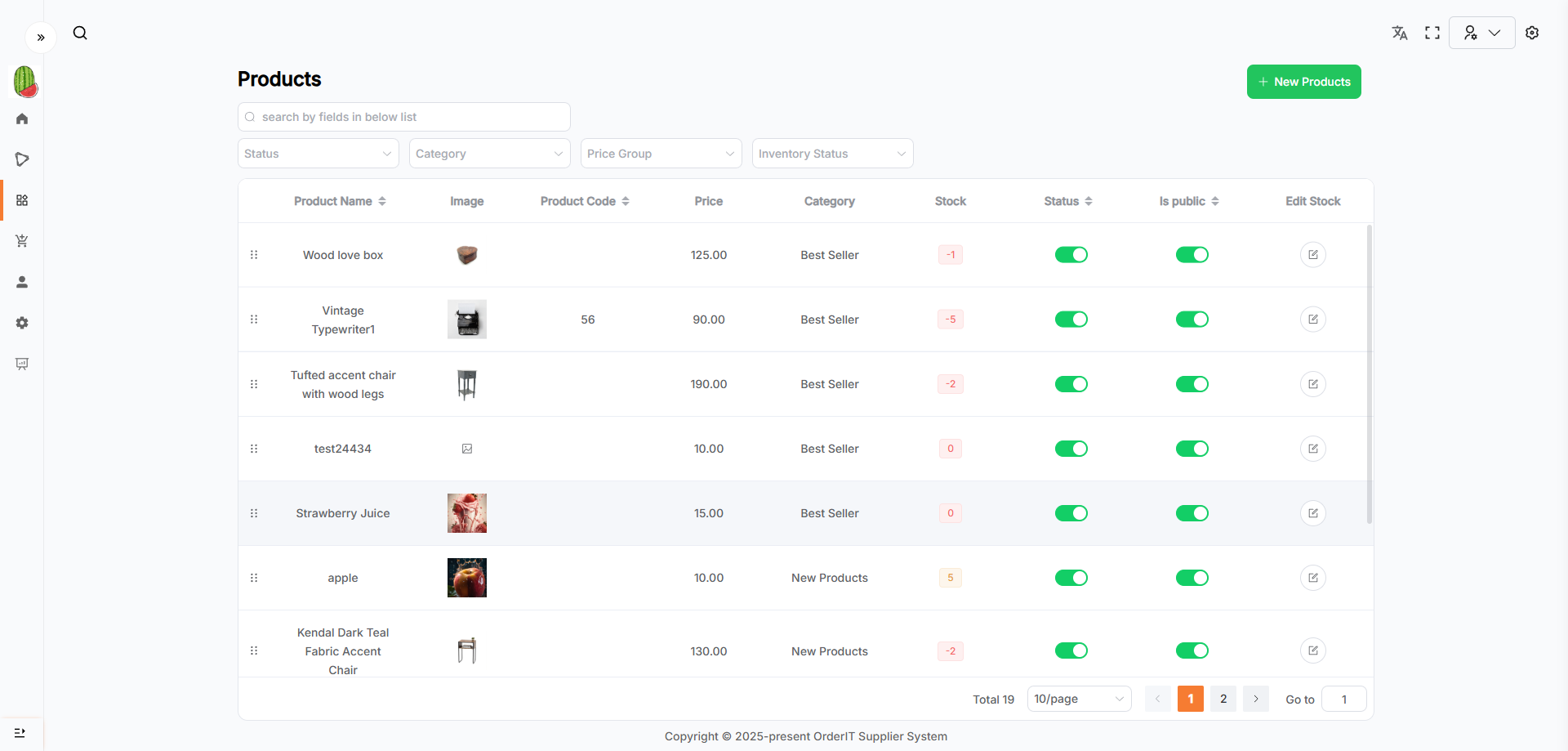
此页面以列表形式展示数据。
功能说明
- 搜索区域可通过输入关键字进行模糊搜索或者通过下拉框进行条件搜索,也可以同时进行组合搜索。
- 点击【New Product】按钮可跳转至新增 Product 页面。
- 点击列表中的某一行数据可跳转至对应的详情页。
- 列表右下角为此列表的分页器,以便分页展示数据。
- Status 列可用来控制 product 的状态。如果 Status 修改为 Deactivate,已经同步到 Wordpress 的 Product 会被停用,在 Order 下单时,无法再选择此 Product。
Is Public列控制 product 是否为公开可见的。- 点击表头箭头可根据对应字段进行数据排序,支持多个字段同时进行排序(以点击的先后顺序作为排序依据)。
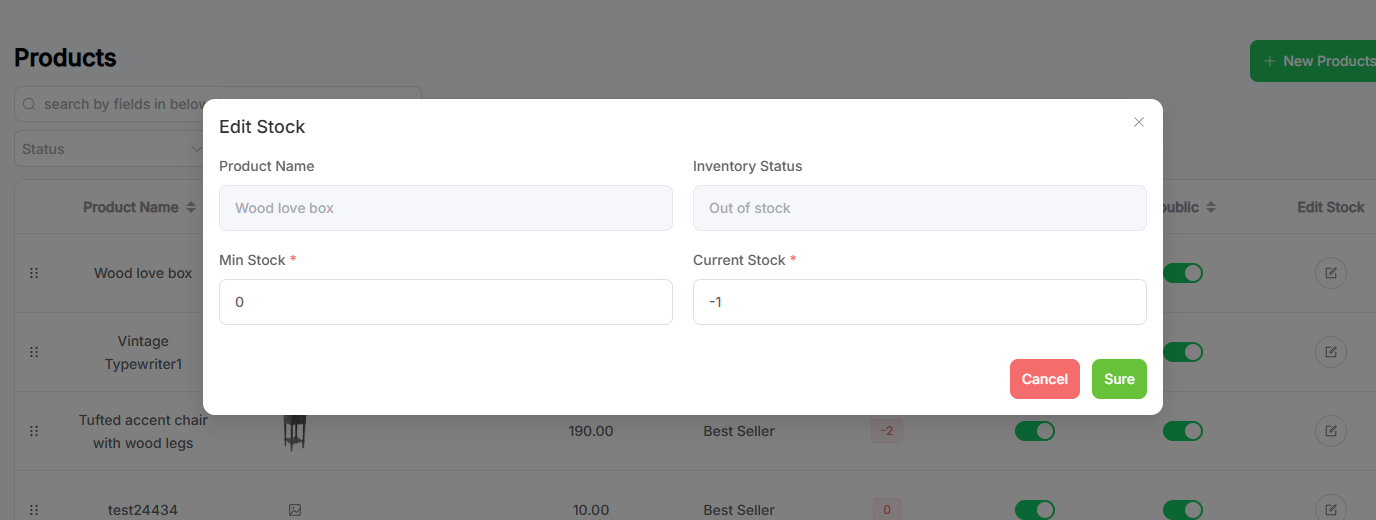
- Edit Stock 列可快捷编辑 product 的库存,点击后出现弹窗,如下图:
新增 Product
此页面可新增 Product。
-
填写 product detail 模块,需要注意 Customer Group 字段,如果选择了 Customer Group,那么只有对应 Customer Group 的 Customer 能看到此 Product。选择了 Customer Group 的 Product 不会被同步到 Wordpress。
例如,如果 Product 选择 Customer Group 为 Default,那么只有 Default Group 的 Customer 能够看到此 Product。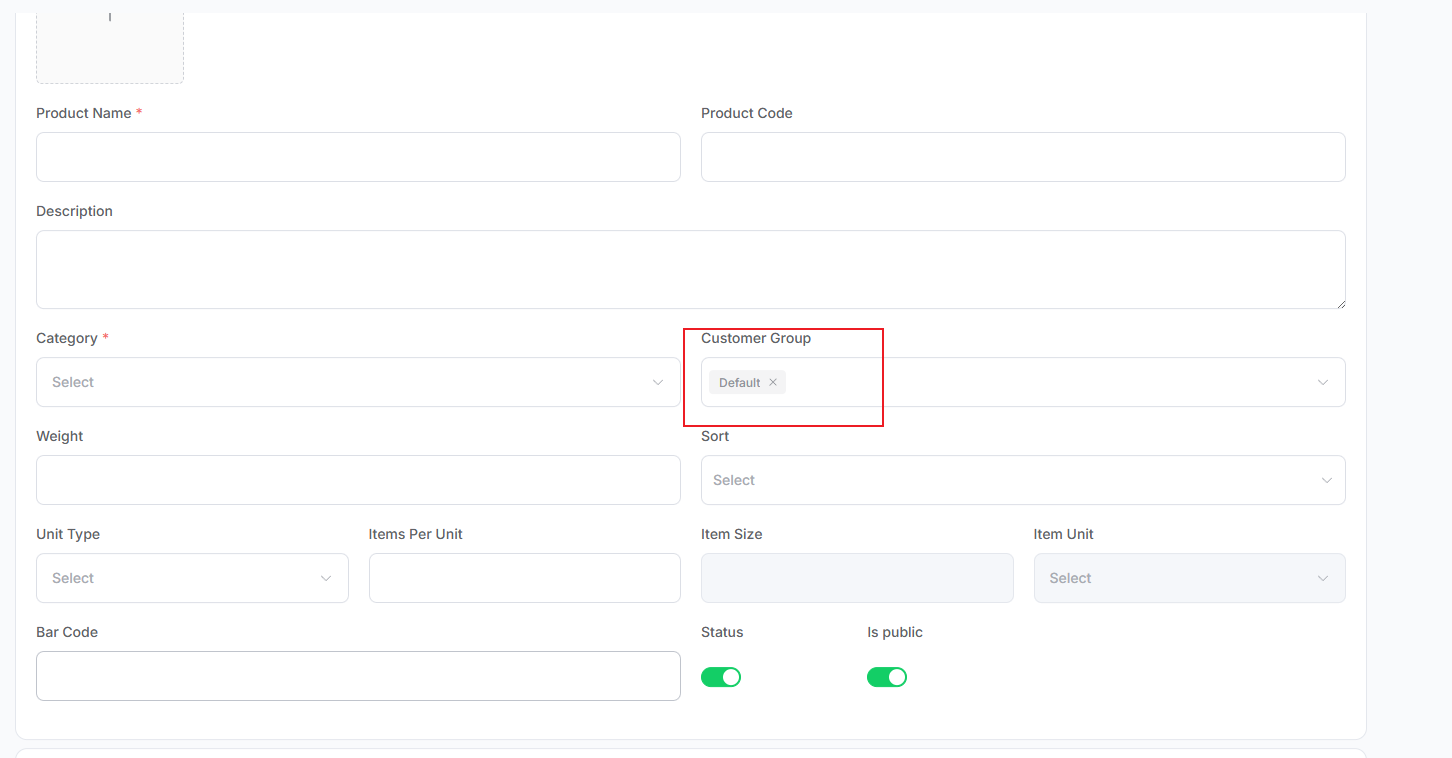
-
填写 Sale Price 模块,此模块可通过 Business Setting -> Product Price Groups 调整价格的数量。
其中 Special Offer 权重最高:- 如果 Special Offer 不为空且大于 0,Product 的价格以 Special Offer 为准;
- 如果 Special Offer 为空,则 Product 价格根据 Customer 对应的 Price Group 显示。
-
填写 Product Extra 模块,此模块可通过 Business Setting -> Product Extra Fields 修改 extra field 的标签和数量。
-
点击【Save】按钮提交,如果 Customer Group 为空且 Wordpress 配置正确,Product 信息会同步到 Wordpress,提交成功后跳转至列表页。
点击【Cancel】按钮会清空已经输入的表单信息,并返回列表页。💡 Tip:
Product创建成功后会自动创建Inventory。
Product 详情与编辑
此页面展示已经保存的 Product 详细信息。可对 Product 编辑、删除操作。
-
进入页面默认为只读模式,点击【Edit】按钮打开编辑模式,对 Product 信息进行更新。任何更新都需点击【Save】后才生效,保存成功后页面恢复为只读模式。
-
如果选择了 Customer Group,且此 Product 已同步到 Wordpress,那么在 Wordpress 会被删除;反之则会添加到 Wordpress。
-
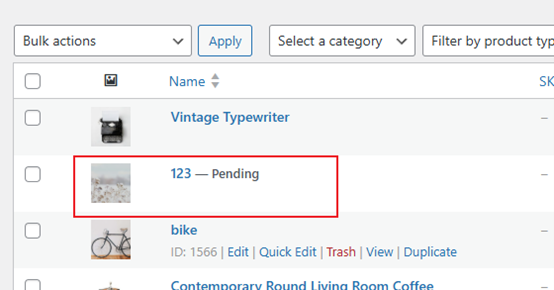
如果修改了 Status 字段为 Deactivate,且 Customer Group 为空,则已同步到 Wordpress 的 Product 状态会变为 Pending。
-
只读模式下,点击右下角【Delete】按钮可以删除此 Product。点击后会弹出确认弹窗,点击【Yes】确认删除,删除成功后返回列表页(此操作不可逆)。点击【No】取消删除并关闭弹窗。
与 Product 有关联的 Category 无法删除。