客户
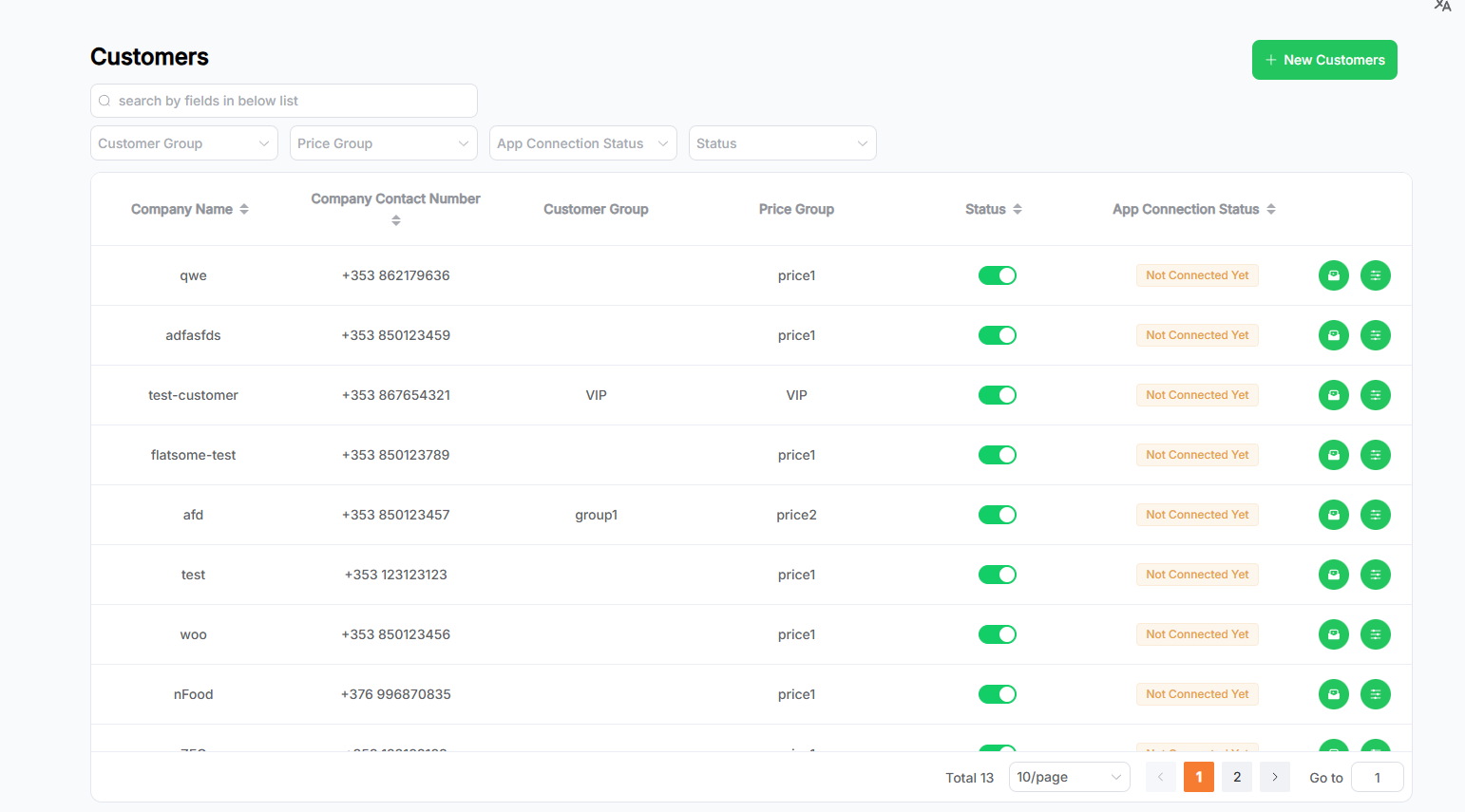
此页面以表格形式展示 customers 数据。
在 Customers 模块中,Customer 的 Customer Group 字段和 Price Group 字段需要注意:
- Customer Group 字段用来控制此 Customer 能看到哪些商品。
- Price Group 字段用来控制此 Customer 能看到的商品价格。
功能说明
- 搜索区域可通过输入关键字进行模糊查询,或者通过下拉框进行条件搜索,也可以组合搜索。
- 点击表头箭头可根据对应字段进行数据排序,支持 多个字段同时排序(以点击的先后顺序作为排序依据)。
- 列表右下角为此列表分页器,用于分页展示数据。
- 点击【New Customers】按钮,可跳转至新增 Customer 页面。
- 点击列表中某一行数据,可跳转至对应 Customer 详情页面。
- Status 列可通过
Switch功能按钮开启或关闭 Customer 状态,Status为Deactivate的customer不能进行下单。 - 列表最右侧按钮:
- Invite 按钮:可邀请 Customer 使用 OrderIT App(当有多个contact时,会一起邀请)。
💡 Tip: 非
Connected状态可重复邀请。 - Show Orders 按钮:跳转至 Orders 页面,并显示此 Customer 的订单记录。
- Invite 按钮:可邀请 Customer 使用 OrderIT App(当有多个contact时,会一起邀请)。
新增 Customer
此页面用于新增 Customer。
- 完善页面内的表单必填信息。
- 非必填信息可根据实际需求填写。
- 点击【Save】按钮提交,提交成功后跳转至列表页。
- 点击【Cancel】按钮会清空已输入的表单信息,并返回列表页。
Customer 详情与编辑
此页面展示已保存的 Customer 详情信息,并支持编辑和删除操作。
- 进入页面默认为 只读模式,可点击【Edit】按钮开启编辑模式,对 Customer 信息进行更新。更改后需点击【Save】按钮保存,保存成功后页面重新进入只读模式。
- 只读模式下,点击右下角【Delete】按钮可以删除此 Customer:
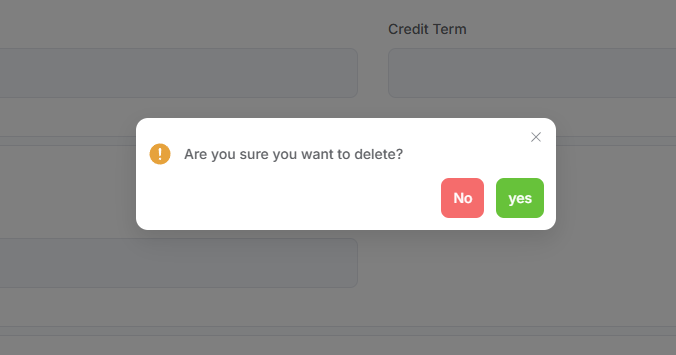
- 点击后会出现确认弹窗;
- 点击【Yes】确认删除,删除成功后返回 Customer 列表页,此操作不可逆;
- 点击【No】取消删除并关闭弹窗。